Стикерпак от замысла до макета: полное руководство по подготовке к печати
Многие начинают делать стикерпак с энтузиазмом, но застревают на этапе подготовки файлов. Непонятно, какой формат выбрать, как задать размер и почему цвета на экране расходятся с тем, что выходит из принтера. Эта статья разбирает весь путь — от первой идеи до финального файла, готового к отправке в типографию. Если вы планируете печать стикерпаков и хотите получить предсказуемый результат, а не сюрприз в виде размытых контуров или бледных красок, читайте по порядку. Printkov помогает разобраться в каждом шаге.
С чего начинается стикерпак: концепция и целевая аудитория
Прежде чем открывать графический редактор, стоит ответить на несколько простых вопросов. Для кого эти стикеры? Где их будут использовать — в мессенджере, на ноутбуке, в планере или как сувенир? Ответы определяют всё остальное: стиль иллюстраций, количество элементов в наборе, форму и даже финишное покрытие.
Стикерпак — это не просто набор картинок. Это мини-коллекция, объединённая общей идеей. Хорошо работают наборы с персонажем, набор эмоций одного героя, тематические коллекции (еда, природа, городская жизнь). Плохо работает случайный микс без внутренней логики: такой набор выглядит разрозненно и теряется среди конкурентов.
Начните с мудборда. Соберите в одну папку референсы — изображения, которые вам нравятся по стилю, цвету, настроению. Это не плагиат, а профессиональный инструмент. Мудборд помогает держать единый визуальный язык на протяжении всей работы над набором.
Определите количество стикеров заранее. Типичный набор содержит от шести до двенадцати элементов. Меньше шести — слишком мало для полноценного пака. Больше двенадцати — сложнее удержать стилевое единство, особенно если вы делаете стикерпак впервые. Оптимальная отправная точка — восемь штук: достаточно, чтобы набор выглядел полноценным, и не так много, чтобы потерять контроль над качеством каждого элемента.
Продумайте, как стикеры будут использоваться вместе. Если человек купит набор и наклеит все восемь на один ноутбук, они должны смотреться гармонично рядом. Проверить это легко: распечатайте черновики на обычной бумаге и разложите рядом. Сразу станет видно, что выбивается.
Цветовая палитра — ещё один якорный элемент концепции. Выберите три-пять базовых цветов и придерживайтесь их во всём наборе. Это не ограничение, а инструмент: единая палитра делает набор узнаваемым и профессиональным. Если один стикер нарисован в пастельных тонах, а другой — в насыщенных неоновых, набор рассыплется визуально, даже если каждый элемент по отдельности хорош.
Не забудьте про контекст размещения. Стикер на белом фоне планера и стикер на тёмной крышке ноутбука — разные задачи. Если вы делаете универсальный набор, закажите часть с прозрачным фоном, часть — с белым. Это решение принимается на этапе концепции, а не в последний момент перед отправкой в типографию.
Как выбрать стиль иллюстраций для стикерпака
Стиль — это не просто эстетика. Это технический параметр, который влияет на то, как стикер будет выглядеть в маленьком размере. Детализированные иллюстрации с тонкими линиями и сложными текстурами часто теряются при печати небольшого формата. Жирные контуры, чёткие силуэты и контрастные цвета — вот что хорошо читается на стикере размером пять на пять сантиметров.
Плоский (flat) дизайн — один из самых популярных стилей для стикерпаков. Он хорошо масштабируется, легко воспроизводится при печати и выглядит современно. Линейный стиль с заливкой тоже работает отлично: чёткий контур плюс однородный цвет дают предсказуемый результат.
Если вы хотите более живой, «рукодельный» стиль — акварель, гуашь, скетч — учитывайте, что такие иллюстрации сложнее подготовить технически. Текстуры и полупрозрачные слои требуют особого внимания при переводе в печатный формат. Сканируйте оригиналы с разрешением не ниже 600 dpi и работайте с копией, не с оригинальным файлом.
Выбирая стиль, думайте о масштабируемости. Нарисуйте один тестовый стикер, уменьшите его до реального размера на экране и посмотрите, что происходит с деталями. Если мелкие элементы сливаются или становятся неразличимыми — упростите рисунок. Лучше сделать это на этапе эскиза, чем переделывать готовые иллюстрации.
Технические требования к файлу: разрешение, цветовой профиль и форматы
Это раздел, который многие пропускают — и потом удивляются результату. Технические параметры файла напрямую влияют на качество печати. Разберём каждый по очереди.
Разрешение. Для печати стандарт — 300 dpi (точек на дюйм). Если вы создаёте иллюстрацию в растровом редакторе, задавайте это разрешение с самого начала. Увеличить разрешение готового изображения без потери качества невозможно: программа просто «придумает» пиксели, и картинка станет размытой. Начинайте с правильных настроек.
Цветовой профиль. Экран работает в режиме RGB — это три канала: красный, зелёный, синий. Принтер работает в CMYK — четыре краски: голубая, пурпурная, жёлтая и чёрная. Цвета, которые вы видите на экране в RGB, не всегда воспроизводятся в CMYK. Особенно это касается ярких синих, насыщенных зелёных и неоновых оттенков. Переводите файл в CMYK до отправки в типографию и проверяйте, как изменились цвета.
Вылет (bleed). Если фон стикера цветной или иллюстрация доходит до края, добавьте вылет — обычно это два-три миллиметра с каждой стороны. При резке бумага немного смещается, и без вылета по краям появится белая полоска. Это одна из самых частых ошибок в макетах.
Формат файла. Типографии чаще всего принимают PDF, AI (Adobe Illustrator) или EPS. Растровые форматы (JPEG, PNG) принимают реже и только при условии правильного разрешения. Уточняйте требования конкретной типографии заранее — это сэкономит время.
Шрифты. Если в стикере есть текст, переведите шрифты в кривые (outline). Иначе типография, у которой нет вашего шрифта, не сможет корректно открыть файл — текст заменится другим шрифтом или появятся ошибки.
Векторный формат предпочтительнее растрового для большинства стикерпаков. Векторные изображения масштабируются без потери качества, занимают меньше места и легче редактируются. Если вы рисуете в растре (Photoshop, Procreate), это не проблема — но соблюдайте разрешение 300 dpi и экспортируйте в подходящий формат.
Цветопередача: почему экран врёт и что с этим делать
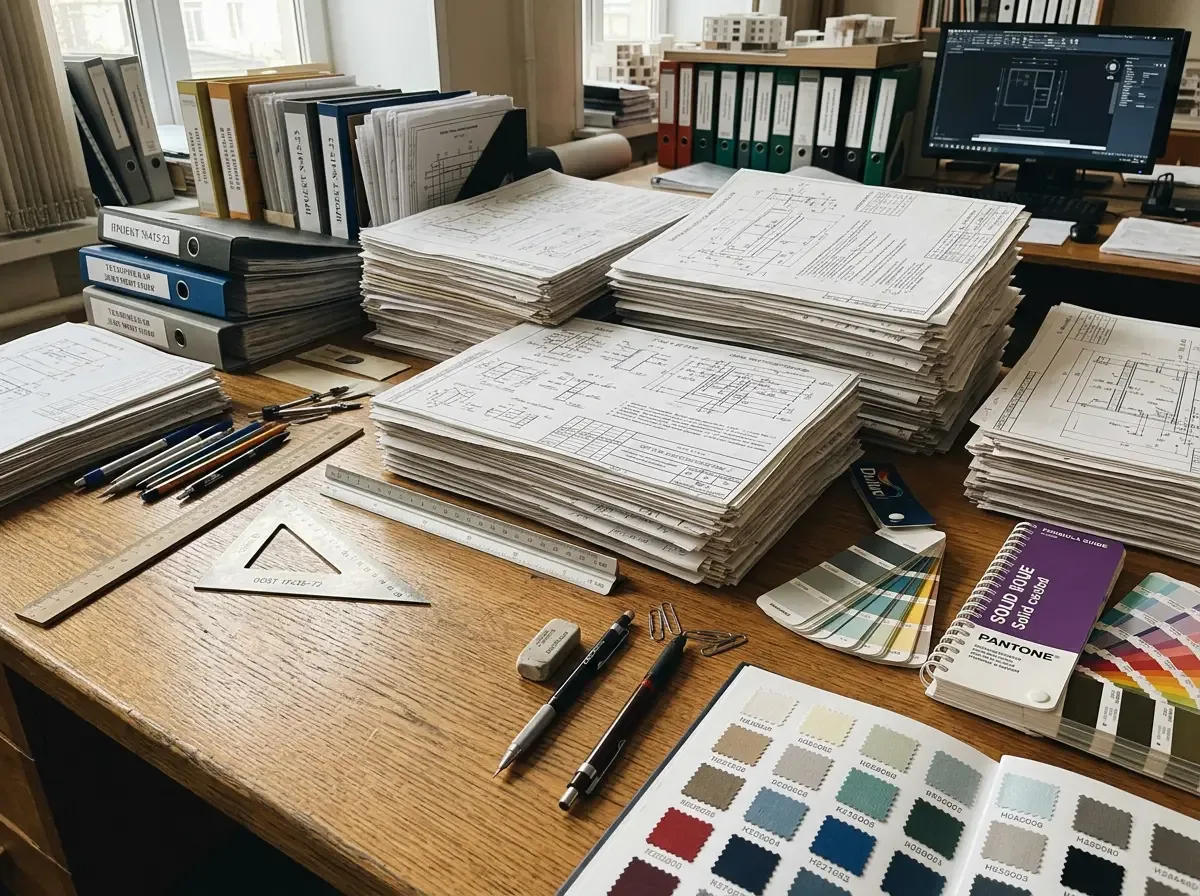
Экран излучает свет, бумага отражает. Это фундаментальная разница, и именно она объясняет, почему цвета на распечатке выглядят иначе, чем на мониторе. Яркий оранжевый на экране может стать приглушённым кирпичным на бумаге. Насыщенный фиолетовый — уйти в синеву.
Первый шаг — откалибровать монитор. Некалиброванный монитор показывает цвета неточно, и вы будете корректировать файл под неправильную картинку. Калибровка делается с помощью специального устройства (колориметра) или хотя бы визуально с помощью стандартных профилей ICC.
Второй шаг — работать в цветовом пространстве CMYK или хотя бы проверять файл в нём перед отправкой. В Adobe Illustrator и Photoshop есть режим предпросмотра для печати — используйте его. Он покажет, как будут выглядеть цвета после конвертации.
Третий шаг — заказать пробный оттиск, если стикерпак тиражный и цвета критичны. Пробный оттиск — это один экземпляр, напечатанный до основного тиража. Он стоит дороже в пересчёте на штуку, но позволяет увидеть реальный результат и внести правки до того, как напечатаны все экземпляры.
Особое внимание уделите телесным оттенкам и пастельным цветам — они наиболее чувствительны к расхождению между экраном и печатью. Тёмные, насыщенные цвета обычно воспроизводятся точнее.
Форма стикера: фигурная вырубка или стандартный прямоугольник
Форма стикера — это не только эстетика, но и стоимость производства. Прямоугольные и квадратные стикеры дешевле в печати: их проще резать, меньше отходов, быстрее производство. Фигурная вырубка по контуру иллюстрации — красиво, но дороже.
Фигурная вырубка означает, что стикер вырезается точно по силуэту рисунка. Кот — в форме кота, облако — в форме облака. Это выглядит аккуратно и профессионально, особенно если стикеры будут клеиться на видное место. Но у фигурной вырубки есть технические ограничения: слишком тонкие «перемычки» (например, кошачьи усы или тонкие ветки дерева) могут порваться при отделении от подложки.
Правило для фигурной вырубки: минимальная толщина любого элемента контура — не менее одного-двух миллиметров. Если иллюстрация содержит тонкие детали у края, упростите контур или отступите от деталей на безопасное расстояние.
Контурная линия для вырубки — это отдельный слой в файле. Она обозначается специальным цветом (обычно это Pantone или пользовательский цвет, который типография распознаёт как команду для резака). Не рисуйте контур вручную поверх иллюстрации — создайте его как отдельный объект на отдельном слое.
Ещё один вариант — вырубка по прямоугольнику с закруглёнными углами. Это компромисс: дешевле фигурной, выглядит аккуратнее прямого угла. Радиус скругления обычно два-четыре миллиметра. Такой формат хорошо подходит для стикеров с фоном — когда иллюстрация не «плавает» на прозрачном фоне, а вписана в цветной или белый прямоугольник.
Выбирая форму, учитывайте, где будут использоваться стикеры. Для ноутбука и гаджетов фигурная вырубка смотрится лучше. Для планеров и блокнотов прямоугольник или скруглённый прямоугольник практичнее — они ровнее ложатся на страницу и не цепляются углами.
Подложка и ламинация: какой материал выбрать
Подложка — это бумага или плёнка, на которой печатается стикер. От её выбора зависит, как стикер будет выглядеть, насколько долго продержится и как будет клеиться.
Матовая бумага — классический вариант. Она не бликует, хорошо передаёт цвета, на неё можно писать ручкой. Подходит для планеров, скрапбукинга, упаковки. Глянцевая бумага даёт насыщенные цвета и эффект «лакового» блеска — популярна для декоративных стикеров и сувениров.
Прозрачная плёнка (ПВХ или полипропилен) позволяет сделать стикер с прозрачным фоном — иллюстрация как будто «висит» на поверхности без белого прямоугольника вокруг. Это требует особой подготовки файла: фон должен быть полностью прозрачным (альфа-канал), а все элементы иллюстрации — чёткими и контрастными, иначе они потеряются на тёмной поверхности.
Ламинация защищает поверхность стикера от царапин, влаги и выцветания. Матовый ламинат даёт бархатистую текстуру и антибликовый эффект. Глянцевый ламинат усиливает яркость цветов. Soft-touch ламинат — это особое покрытие с приятным тактильным ощущением, популярное для премиальных наборов.
При выборе материала учитывайте, что ламинированные стикеры сложнее писать поверх. Если стикеры предназначены для планеров, где их часто подписывают, выбирайте матовую бумагу без ламинации или с матовым ламинатом.
Размер стикеров: как выбрать оптимальный формат
Размер — один из первых вопросов, который возникает при подготовке стикерпака. И один из тех, где нет универсального ответа: правильный размер зависит от назначения и иллюстрации.
Для стикеров на ноутбук и гаджеты популярны форматы от пяти до десяти сантиметров по большей стороне. Слишком маленький стикер теряется на крышке ноутбука, слишком большой — перекрывает половину устройства. Оптимальный диапазон — шесть-восемь сантиметров.
Для планеров и блокнотов стикеры меньше: обычно три-пять сантиметров. Они должны помещаться на страницу и не перекрывать записи. Для этого формата важна чёткость деталей при маленьком размере — проверяйте иллюстрацию в уменьшении.
Для упаковки и этикеток размеры варьируются в зависимости от объекта. Стикер на кофейный стакан и стикер на коробку с подарком — совершенно разные задачи. Здесь важно замерить реальный объект и подобрать размер под него.
При создании макета задавайте размер в миллиметрах, а не в пикселях. Пиксели — единица экранного измерения, миллиметры — печатного. Если вы работаете в растровом редакторе, выбирайте «миллиметры» при создании нового документа и сразу задавайте 300 dpi.
Не забывайте про безопасную зону. Это отступ от края стикера, в котором не должно быть важных элементов иллюстрации — текста, глаз персонажа, ключевых деталей. Стандартный отступ — два-три миллиметра от линии реза. Всё, что попадает в эту зону, рискует быть срезанным.
Практика показывает, что начинающие авторы стикерпаков часто делают один типичный просчёт: задают размер в пикселях и забывают про разрешение. В итоге иллюстрация, которая выглядит большой на экране, оказывается крошечной в печати — или наоборот, занимает несколько листов. Всегда начинайте с миллиметров и 300 dpi — это сэкономит переделки.
Сколько стикеров делать в одном наборе
Количество элементов в наборе влияет не только на стоимость печати, но и на восприятие пака как продукта. Слишком маленький набор выглядит незавершённым. Слишком большой — перегруженным, и покупатель не понимает, зачем ему столько похожих стикеров.
Восемь-двенадцать стикеров — комфортный диапазон для большинства форматов. Это достаточно, чтобы набор выглядел полноценным, и не так много, чтобы потерять контроль над стилевым единством.
Если вы делаете набор для продажи, учитывайте экономику печати. Типографии часто предлагают листы стандартного формата (А4 или А3), на которых умещается определённое количество стикеров. Если ваши стикеры размером шесть на шесть сантиметров, на листе А4 поместится около двенадцати штук с учётом вылетов и отступов. Заказывать восемь стикеров на листе, где помещается двенадцать, — значит платить за пустое место.
Спланируйте раскладку заранее. Нарисуйте схему листа в натуральную величину и расставьте стикеры максимально плотно, соблюдая минимальные отступы. Это называется «монтаж» или «спуск полос» — в профессиональной среде этим занимается препресс-специалист типографии, но базовое понимание помогает правильно сформировать заказ.
Подготовка иллюстраций: от скетча к финальному файлу
Путь от скетча до файла, готового к печати, состоит из нескольких этапов. Пропустить любой из них — значит рискнуть качеством финального результата.
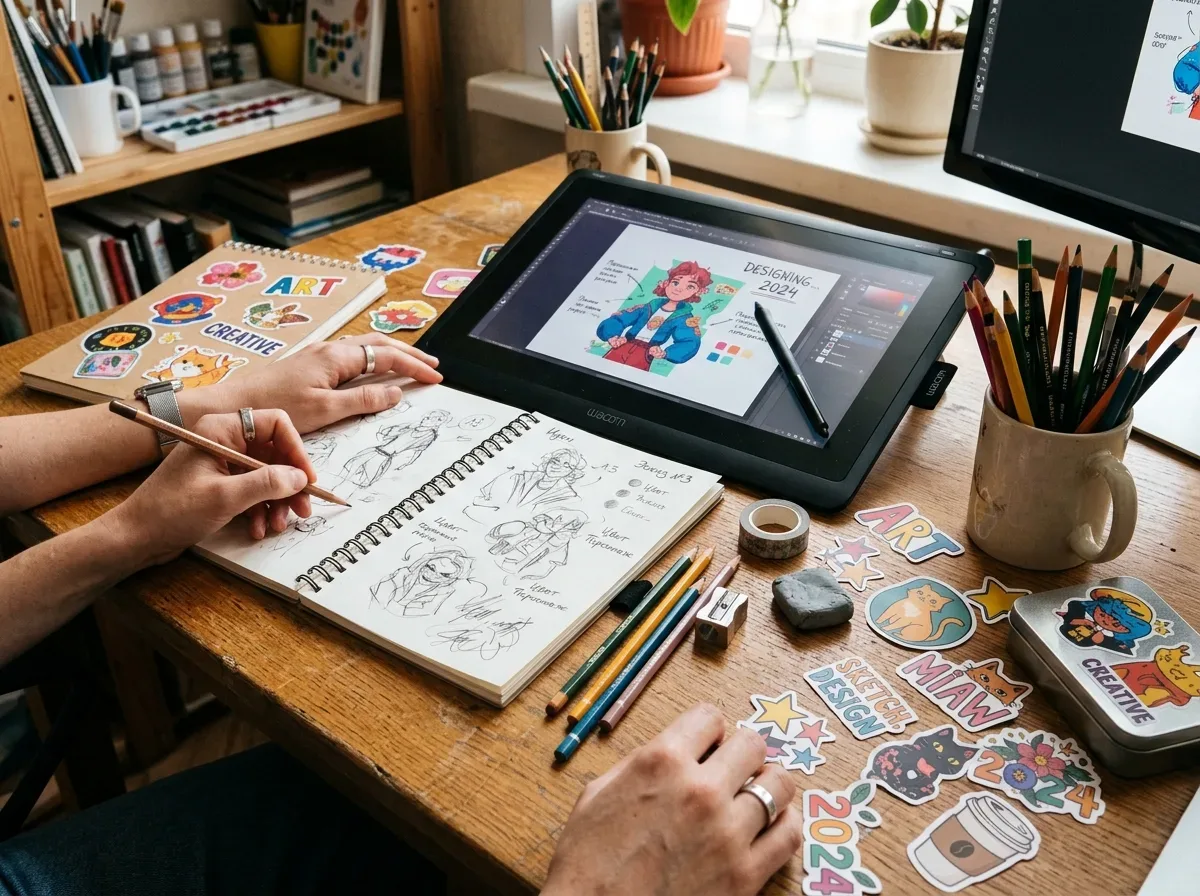
Начните с карандашных эскизов. Даже если вы работаете полностью в цифре, бумажный скетч помогает быстро проверить идею без лишних усилий. Нарисуйте все стикеры набора в одном масштабе и разложите рядом — это первая проверка стилевого единства.
Перенесите скетч в цифровой формат. Если рисуете на бумаге, отсканируйте с разрешением 600 dpi. Если работаете на планшете — сразу задайте правильный размер холста и разрешение. Используйте скетч как подложку для чистовой иллюстрации.
Прорисуйте чистовой вариант. На этом этапе важно соблюдать единый вес линий, единую цветовую палитру и единый уровень детализации. Если один стикер детализирован сильнее других, набор будет выглядеть непоследовательно.
Проверьте каждый стикер в уменьшении. Уменьшите изображение до реального размера на экране (если стикер 6×6 см, установите масштаб просмотра так, чтобы он занимал 6 см на вашем мониторе) и посмотрите, читаются ли детали. Это ключевая проверка перед финализацией.
Экспортируйте каждый стикер в нужном формате. Если типография принимает PDF — экспортируйте PDF с правильными настройками (цветовой профиль CMYK, вылет, шрифты в кривых). Если принимает AI — сохраните нативный файл Illustrator.
Один из частых промахов при подготовке иллюстраций — работа с эффектами, которые не поддерживаются при экспорте. Например, тени и свечения в Illustrator, заданные как «эффекты» (не растеризованные), могут исчезнуть или выглядеть иначе при экспорте в PDF. Перед финальным экспортом растеризуйте все эффекты или убедитесь, что они корректно отображаются в экспортированном файле.
Работа со слоями и структурой файла
Грамотная структура файла — это не педантизм, а практическая необходимость. Хаотичный файл с unnamed-слоями и перемешанными элементами сложно редактировать и легко испортить перед отправкой.
Создайте отдельный слой для каждого стикера. Внутри слоя разделите иллюстрацию, контурную линию для вырубки и текст (если есть). Назовите слои понятно: «Стикер 1 — иллюстрация», «Стикер 1 — вырубка» и так далее.
Контурная линия для вырубки должна быть на отдельном слое и задана специальным цветом — уточните у типографии, какой именно. Обычно это Pantone или пользовательский цвет с названием «CutContour» или «Die Cut». Не используйте для контура обычные цвета из иллюстрации — типография не сможет отличить линию реза от декоративного элемента.
Перед финальным сохранением скройте все вспомогательные слои (направляющие, сетки, черновики) и убедитесь, что в файле остались только те элементы, которые должны быть напечатаны или вырезаны. Сохраните рабочую копию с полной структурой слоёв — она пригодится, если нужно будет вносить правки после получения пробного оттиска.
Типичные ошибки при подготовке макета стикерпака
Ошибки в макете — это не только потеря времени, но и лишние расходы на переделку тиража. Разберём самые распространённые.
Забытый вылет. Иллюстрация заканчивается точно на линии реза, без запаса. При резке появляется белая полоска по краю. Решение: всегда добавляйте вылет два-три миллиметра.
Важные элементы в опасной зоне. Текст или ключевые детали рисунка расположены слишком близко к краю. При резке они срезаются или оказываются на самом краю, что выглядит небрежно. Держите всё важное минимум в трёх миллиметрах от линии реза.
Неправильный цветовой профиль. Файл отправлен в RGB вместо CMYK. Типография конвертирует автоматически, и цвета уходят. Конвертируйте самостоятельно и проверяйте.
Шрифты не переведены в кривые. Типография открывает файл — текст заменяется другим шрифтом или появляются ошибки. Всегда переводите шрифты в кривые (Create Outlines в Illustrator).
Низкое разрешение растровых элементов. Фотография или текстура, вставленная в макет, имеет разрешение 72 dpi вместо 300. На экране выглядит нормально, в печати — размыто. Проверяйте разрешение каждого растрового элемента.
Контурная линия для вырубки нарисована не так. Она задана обычным цветом, совпадает с элементами иллюстрации или находится на том же слое. Типография не может корректно её обработать.
Вот ключевые параметры, которые нужно проверить перед отправкой макета:
- Разрешение всех растровых элементов — не менее 300 dpi.
- Цветовой профиль файла — CMYK.
- Вылет — два-три миллиметра с каждой стороны.
- Шрифты переведены в кривые.
- Контурная линия для вырубки — на отдельном слое, заданным специальным цветом.
- Безопасная зона соблюдена — важные элементы отступают от края реза.
- Файл сохранён в формате, который принимает типография.
Опыт работы с макетами показывает: большинство возвратов файлов на доработку связаны с двумя причинами — отсутствием вылета и неправильным цветовым профилем. Эти две ошибки встречаются чаще всего, даже у людей, которые уже делали стикерпаки раньше. Сделайте чеклист и проверяйте по нему каждый раз — это занимает пять минут и экономит несколько дней.
Как выбрать типографию и что уточнить перед заказом
Выбор типографии — это не только вопрос цены. Важны сроки, качество материалов, возможность заказать пробный оттиск и удобство коммуникации.
Перед тем как отправлять макет, уточните у типографии несколько вещей. Какие форматы файлов принимаются? Какой цветовой профиль предпочтителен? Какой цвет используется для обозначения линии вырубки? Есть ли шаблоны макетов для скачивания? Шаблоны — это готовые файлы с правильными размерами, вылетами и слоями. Использовать их значительно удобнее, чем настраивать всё вручную.
Уточните минимальный тираж. Некоторые типографии работают только от определённого количества листов или экземпляров. Если вам нужно небольшое количество — например, для теста или личного использования — ищите типографии с малым тиражом или цифровой печатью.
Спросите про сроки. Стандартный срок производства — несколько рабочих дней после подтверждения макета. Срочный заказ стоит дороже. Если стикерпак нужен к конкретной дате, закладывайте время с запасом: на согласование макета, возможные правки и доставку.
Посмотрите примеры работ типографии. Большинство типографий публикуют портфолио или готовы прислать образцы. Реальные образцы дают понимание качества печати, точности вырубки и цветопередачи лучше, чем любое описание на сайте.
Printkov специализируется на стикерпаках и предлагает готовые шаблоны макетов, что упрощает подготовку файла даже для тех, кто делает это впервые.
Пробный оттиск: когда он нужен и как его использовать
Пробный оттиск — это один экземпляр стикерпака, напечатанный до основного тиража. Он нужен не всегда, но в ряде случаев это обязательный этап.
Когда стоит заказывать пробный оттиск? Если тираж большой и цена ошибки высока. Если цвета критичны — например, корпоративные цвета бренда или точные оттенки кожи персонажа. Если вы впервые работаете с конкретной типографией и не знаете, как она воспроизводит цвета. Если в макете есть сложные элементы — тонкая вырубка, прозрачный фон, несколько видов ламинации.
Получив пробный оттиск, проверьте его при дневном освещении — лампы могут искажать восприятие цвета. Сравните с экраном, но помните, что небольшое расхождение — норма. Проверьте точность вырубки: нет ли срезанных деталей, ровный ли контур. Оцените качество ламинации: нет ли пузырей, равномерно ли нанесено покрытие.
Если что-то не устраивает — вносите правки в макет и заказывайте повторный пробный оттиск. Это дешевле, чем перепечатывать весь тираж. Printkov предоставляет возможность заказать пробный экземпляр перед основным тиражом — это стандартная практика для серьёзных заказов.
Финальная проверка макета перед отправкой в типографию
Финальная проверка — это последний рубеж перед тем, как файл уйдёт в производство. Не пропускайте этот этап, даже если вы уверены в макете.
Откройте файл заново — желательно на другом устройстве или хотя бы после перезапуска программы. Свежий взгляд помогает заметить то, что глаз «замылил» в процессе работы. Проверьте, все ли слои на месте, нет ли случайно скрытых или удалённых элементов.
Распечатайте макет на обычном принтере в реальном размере. Это не заменяет профессиональную печать, но позволяет оценить композицию, читаемость деталей и общее ощущение от набора. Вырежьте стикеры ножницами и разложите рядом — так вы увидите, как они смотрятся вместе.
Проверьте файл по чеклисту из предыдущего раздела. Если всё в порядке — экспортируйте финальную версию в нужном формате и отправляйте. Сохраните рабочую копию с полной структурой слоёв отдельно — она пригодится для будущих редакций или новых тиражей.
Если типография предлагает онлайн-проверку макета перед запуском в производство — воспользуйтесь ею. Многие типографии делают это бесплатно. Специалист проверит технические параметры и сообщит о проблемах до того, как файл уйдёт в печать.
Printkov проверяет каждый поступивший макет перед запуском в производство и сообщает о технических несоответствиях. Это снижает риск получить некачественный тираж из-за ошибки в файле.
Упаковка и хранение готового стикерпака
Готовый стикерпак нужно не только напечатать, но и правильно упаковать — особенно если он предназначен для продажи или подарка.
Самый простой вариант — прозрачный пакет с зип-застёжкой. Он защищает стикеры от влаги и пыли, позволяет видеть содержимое и легко открывается. Для небольших наборов это оптимальный выбор по соотношению цены и функциональности.
Для более презентабельной упаковки используют картонные конверты или папки. На них можно напечатать название набора, имя автора или краткое описание. Это особенно актуально для стикерпаков, которые продаются как самостоятельный продукт.
Если стикеры хранятся долго до использования, избегайте прямого солнечного света и высокой температуры. Под воздействием тепла клеевой слой может деформироваться, а цвета — выцветать. Храните в тёмном прохладном месте, желательно в горизонтальном положении.
Для стикерпаков на прозрачной плёнке особенно важна защита от царапин при хранении и транспортировке. Прокладывайте листы бумагой или используйте индивидуальные пакеты для каждого стикера в наборе.
Printkov предлагает несколько вариантов упаковки готовых стикерпаков — от простых прозрачных пакетов до брендированных конвертов с печатью. Это удобно, если вы хотите получить готовый к продаже или вручению продукт без дополнительных усилий.
Статья охватила полный цикл подготовки стикерпака к печати: от выбора концепции и стиля до технических требований к макету, выбора формы, материала и типографии. Если вы хотите узнать подробнее об условиях заказа и посмотреть доступные варианты материалов и форматов, посетите Printkov.ru.
Самопроверка: Статья раскрыла ключевые вопросы подготовки стикерпака — технические требования к файлу (разрешение, цветовой профиль, вылет), выбор формы и материала, типичные ошибки в макетах и способы их избежать, а также этапы работы с типографией от выбора до финальной проверки.